








.webp)





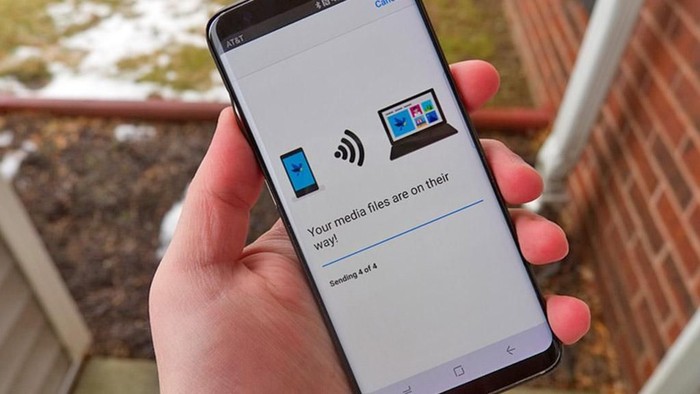
Seperti diketahui selama ini mentransfer foto dari ponsel ke PC butuh proses yang sedikit lama. Kita harus mengoneksikan ponsel ke komputer menggunakan kabel terlebih dulu, barulah kita mencari foto yang akan disalin.
Photo Companion coba mempersingkat dan sekaligus mempermudah proses tersebut. Alhasil kini tidak perlu memasang kabel lagi untuk mentransfer foto dari ponsel ke komputer.
SCROLL TO CONTINUE WITH CONTENT
Nah langkah-langkah menggunakannya sebagai berikut:
1. Jalankan aplikasi Photos di Windows 10
2. Tekan ikon tiga titik di pojok kanan atas dan pilih Settings
3. Lalu aktifkan opsi Preview dekat tombol menu Settings. Cara ini hanya dilakukan sekali saja, selanjutnya tidak perlu
4. Tutup dan nyalakan kembali aplikasi Photos
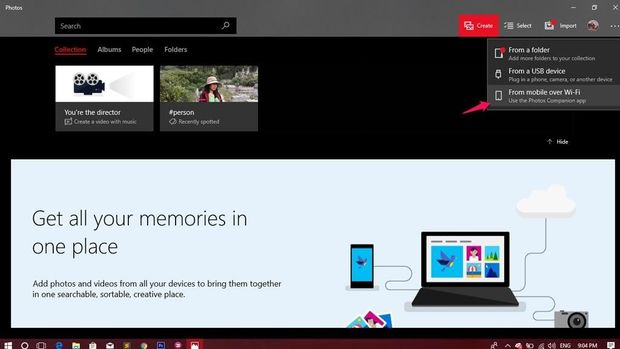 Foto: Internet Foto: Internet |
5. Kita akan melihat opsi baru di bagian Import yang posisinya di bagian kanan atas. Klik pada tombol itu, kemudian pilih opsi From Seluler over WiFi
6. Akan muncul barcode pada layar komputer
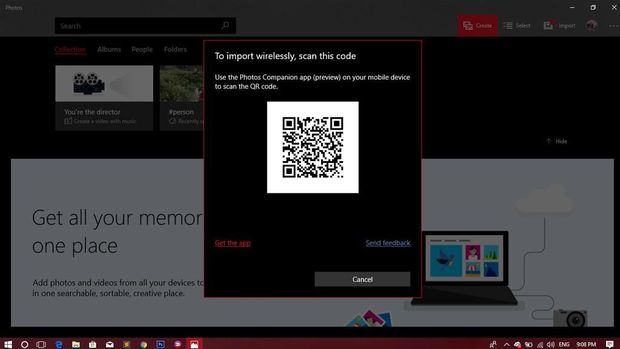 Foto: Internet Foto: Internet |
7. Buka aplikasi Photo Companion di ponsel, pilih Send, dan scan barcode
8. Kemudian pilih foto yang hendak ditransfer ke komputer. Bila sudah buka aplikasi Photos di Windows 10, foto yang sudah dipilih sudah mejeng di sana. Selamat mencoba!
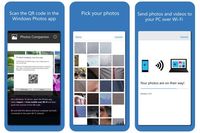 Foto: Internet Foto: Internet |


Tautan telah disalin