








.webp)





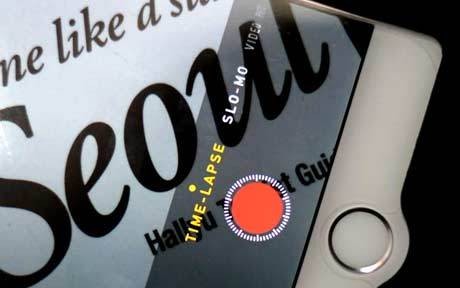
Pertengahan tahun lalu, membuat video timelapse masih membutuhkan waktu lama. Pemotretan dilakukan manual frame per frame pada kamera. Setelah selesai, deretan frame itu digandeng di software sehingga membentuk video timelapse yang utuh. Benar-benar menguras kesabaran.
Belakangan, teknologi itu semakin mudah dengan kehadiran fitur timelapse di smartphone. Baik dengan mengunduh aplikasi timelapse terlebih dahulu maupun yang sudah menjadi menu utama seperti pada Xiaomi dan HTC. Tinggal menekan tap/tombol 'timelapse' maka kamera akan merekam puluhan bahkan ratusan frame dalam tempo super cepat.
Hebatnya, ratusan frame file .jpg tersebut langsung direndering secara otomatis menjadi file video timelapse yang siap pakai. Sehingga tidak perlu lagi menumpuknya di sofware semacam Final Cut Pro atau iMovie.
SCROLL TO CONTINUE WITH CONTENT
Berikut trik membuat video timelapse yang pada contoh tulisan ini berupa potongan traveling ke Seoul dan Busan beberapa waktu lalu. Kamera yang digunakan berasal dari iPhone 6. Keuntungannya, fasilitas iMovie pada iPhone 6 mempermudah proses editing dengan adanya fiture teks, audio maupun efek filter dan transisi yang memadai. Pengambilan gambar dan editing hingga upload ke Youtube dilakukan dalam satu gadget.
Langkah pertama yakni menyiapkan ide cerita. Apakah akan merekam pergantian waktu dari sore ke gelap ataukah konstan pada aktifitas tertentu. Apakah fokus pada satu lokasi ataukah merangkai beragam tempat dalam timelapse yang dinamis.
Kalau tak mau direpotkan dengan konsepnya terlebih dahulu, bisa langsung eksekusi. Yakni dengan membuat timelapse apa saja yang sudah didepan mata. Kemudian, ceritanya bisa disusun ketika merangkai video timelapse tersebut pada aplikasi.
Pada contoh video di sini, belum terpikirkan akan seperti apa nantinya. Yang dilakukan hanya merekam timelapse sebanyak-banyaknya. Semakin banyak stok video, maka membuat narasi cerita semakin mudah. Baru kemudian alurnya disusun saat proses editing di iMovie.
Kedua, buka menu kamera dan pilih fitur timelapse dan arahkan ke subjek yang akan direkam. Lalu tap dan biarkan merekam dalam beberapa menit sesuai kebutuhan seperti merekam video pada umumnya. Setelah selesai, tap lagi untuk mengakhiri timelapse dan tunggu beberapa detik hingga kamera selesai meng-convert ratusan file jpg tersebut menjadi file video.
Kemudian lakukan hal yang sama pada tempat-tempat yang hendak di-shooting. Atau apapun yang bisa dirangkai menjadi cerita menarik. Jangan lupa mengosongkan memory karena video timelapse cukup menyedot kapasitas.
Ketiga, buka aplikasi editing. Pada iMovie, cukup men-tap New Project dan muncul lembar kerja untuk mengedit. Pada ikon kiri atas terdapat pilihan untuk mengimpor file timelapse dari memori kamera ke iMovie. Lantas, tinggal dipilih dan dirangkai hingga menjadi alur cerita yang sesuai.

Keterangan foto: Kertas kerja baru pada iMovie untuk editing, usai membuat timelapse.
Bila videonya kepanjangan, tinggal menggeser panel warna kuning di bagian bawah video untuk mengurangi durasi. Begitu seterusnya sampai tersusun satu film pendek sederhana.
Keempat, memasukan unsur audio dan teks. Caranya mudah yakni dengan mengetap pada ikon seperti untuk mengimpor video, namun carilah option audio di bagian bawah kanan.
Pada iMovie versi iPhone, terdapat pilihan audio yang sudah dibundling. Yakni berupa efek suara dan instrumental -- meski jumlahnya terbatas. Bagi yang mau bereksperimen lebih jauh, bisa mencari lagu maupun efek audio yang lebih beragam dengan men-download terlebih dahulu di iTunes.

Keterangan foto: Proses editing pada layer iMovie. Ikon paling kiri di bawah gambar merupakan ikon untuk mengimport foto, video dan audio.
Bagaimana membuat teks? Yakni dengan men-tap video di kertas kerja iMovie dan akan muncul ikon 'T' di bagian kanan bawah. Berbagai pilihan teks dan animasinya sudah disediakan. Hanya saja, untuk jenis font masih terbatas, tidak sebebas iMovie versi PC.
Kelima, menuntaskan editing ini dengan gimmick-gimmick yang unik supaya tidak membosankan. Seperti contoh video di artikel ini, adegan slow motion disisipkan pada detik ke-28. Fungsinya untuk membuat jeda yang nyaman di tengah-tengah timelapse yang super cepat. Diharapkan, drama, emosi dan kecerian bisa muncul dan tergarap apik.

Video siap diunggah ke sosial media atau menyimpan ke kartu memory dengan menekan ikon tengah-bawah.
Selain adegan saaat pengambilan gambar, gimmick lain yang bisa dibuat yakni dengan mengotak-atik pilihan transisi antar clip. Bisa juga dengan menambahkan filter atau efek warna.
Setelah selesai, video timelapse pun sudah siap di-upload atau di-share ke berbagai media sosial. Tak ada salahnya bila mempertahankan pada kapasitas maksimal seperti Full HD saat diunggah. Tidak lain supaya kualitas gambar tidak pecah dan suara tetap utuh.


