








.webp)





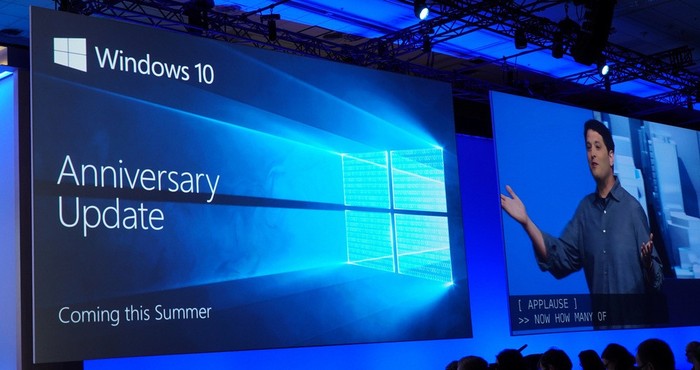
Sejumlah pengguna melaporkan masalah pada perangkatnya sesaat setelah melakukan update ke Windows 10. Bukannya menjadi lebih baik, perangkat tersebut justru 'membeku' ketika digunakan.
Sejauh ini belum diketahui sumber masalahnya. Meski begitu sebagian informasi ada yang menyebutkan kalau masalahnya berasal dari komponen SSD yang terganggu operasinya akibat update Windows 10 Anniversary. Tapi Microsoft sendiri belum bisa memastikan dugaan tersebut.
SCROLL TO CONTINUE WITH CONTENT
"Soal freezing (akibat update Anniversary Windows 10), kami menanggapinya sangat serius. Sedang diselidiki masalahnya, cari bug solution. Kami mengakui ada masalah, tapi belum diketahui apakah dari hardware atau software," kata Linda, di KOI Kemang, Jakarta.
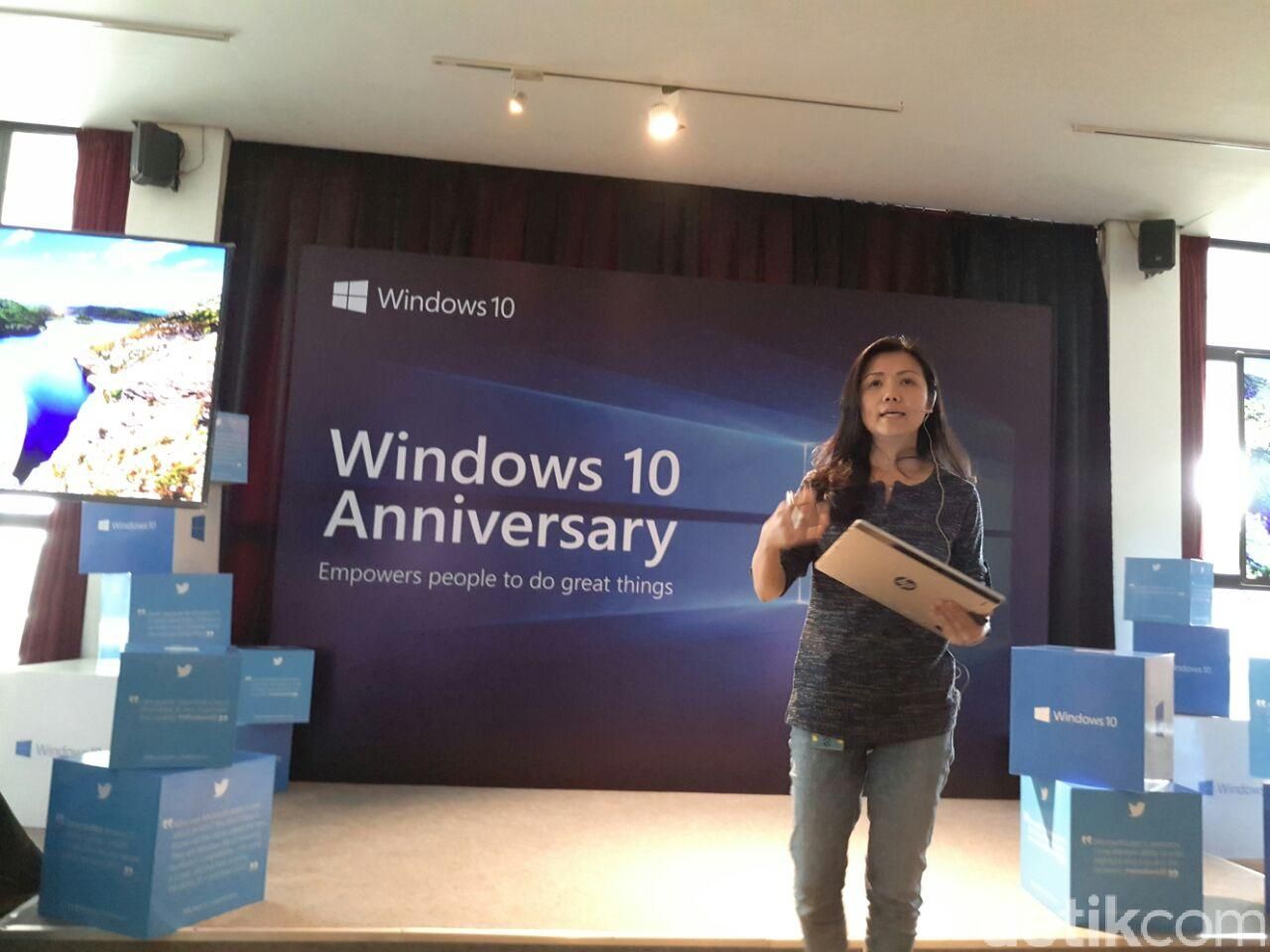 Linda Dwiyati, Consumer Channels Group Director Microsoft Indonesia. Linda Dwiyati, Consumer Channels Group Director Microsoft Indonesia. |
Microsoft sendiri saat ini mencoba memberi alternatif penyelesaian. Adapun langkah-langkahnya sebagai berikut:
Metode 1: Menggunakan Recovery Console
Restart PC. Saat masuk ke layar sign-in, tahan tombol Shift sembari memilih Power > Restart.
Setelah masuk ke Choose an option screen, pilih Troubleshoot > Advanced Options > Go back to the previous build.
Jika tidak melihat opsi di atas maka gunakan metode kedua.
Metode 2: Setting App di Safe Mode
Restart PC. Saat masuk ke layar sign-in, tahan tombol Shift sembari memilih Power > Restart.
Setelah masuk ke Choose an option screen, pilih Troubleshoot > Advanced options > Startup Settings > Restart.
Setelah PC restarts, kita akan melihat daftar opsi. Select 4 atau F4 untuk masuk ke Safe Mode.
Buka Settings app.
Pilih Update & security, lalu tekan tombol Recovery .
Di bagian bawah "Go back to an earlier build", klik tombol Get started button dan ikuti intruksi yang tampil.
Namun kedua metode ini bisa dilakukan oleh mereka yang baru saja meng-update Windows 10 Anniversary. Sebagai informasi, Microsoft memperbolehkan pengguna untuk kembali ke update sebelumnya 10 hari setelah melakukan pembaruan.
(yud/ash)


Tautan telah disalin