








.webp)






Daftar Isi
-
Cara Menghemat Kuota Internet
- 1. Atur Penggunaan Data agar Terlihat
- 2. Gunakan WiFi Saat Tersedia
- 3. Hindari Download File Berukuran Besar
- 4. Hapus Aplikasi yang Sudah Tidak Digunakan
- Cara Hentikan Aplikasi di Background Android
- Cara Hentikan Aplikasi di Background iOS
- 5. Nonaktifkan Unduhan Otomatis
- Cara Menonaktifkan Unduhan Otomatis di Android
- Cara Menonaktifkan Unduhan Otomatis di iOS
- 6. Nonaktifkan Update Aplikasi Otomatis
- Cara Nonaktifkan Update Otomatis di Andorid
- Cara Menonaktifkan Update Otomatis di iOS (iPhone/iPad)
- 7. Batasi Akses Internet untuk Aplikasi Tertentu
- Cara Batasi Akses Internet di Android
- Cara Batasi Akses Internet di iOS (iPhone/iPad)
- 8. Turunkan Kualitas Streaming
- Cara Turunkan Kualitas Streaming
- 9. Tetapkan Batas Pemakaian
- Cara Membatasi Data di Android
- Cara Membatasi Data di iOS (iPhone)
- 10. Download Peta Offline Saat Bepergian
- Cara Download Peta Offline Google Maps di Android & iOS
-
Cara Membeli Pulsa di DANA
- 1. Buka Aplikasi DANA
- 2. Pilih Menu 'Pulsa & Data'
- 3. Pilih Tab 'Pulsa'
- 4. Masukkan Nomor Telepon
- 5. Pilih Nominal Pulsa
- 6. Pilih Metode Pembayaran
- 7. Konfirmasi Transaksi
- 8. Transaksi Selesai
Menghemat kuota internet bisa menekan pengeluaran bulanan yang cukup signifikan. Sebagaimana diketahui, kuota internet sangat dibutuhkan setiap hari untuk komunikasi, transaksi, hingga hiburan.
Di zaman yang sudah serba digital ini, kebutuhan kuota internet sangatlah penting. Misalnya untuk transaksi belanja bulanan, pesan makanan secara online, bayar tagihan, transfer uang, hingga menonton film yang disukai.
Namun, penggunaan kuota internet yang tak terkontrol bisa membuat pengeluaran bulanan jebol. Untuk itu, bagi Anda yang ingin menghemat kuota internet, detikINET punya jawabannya.
SCROLL TO CONTINUE WITH CONTENT
Berikut ini cara menghemat kuota internet yang dikutip dari Olin, perusahaan telekomunikasi asal Spanyol, yang bisa Anda lakukan.
Cara Menghemat Kuota Internet
1. Atur Penggunaan Data agar Terlihat
Langkah pertama adalah mengetahui aplikasi mana yang paling banyak menghabiskan kuota. Pada Android maupun iPhone, pengguna dapat melihat statistik penggunaan data melalui menu Pengaturan > Jaringan & Internet > Penggunaan Data.
Dengan mengetahui aplikasi yang boros kuota, Anda bisa mengatur pemakaiannya lebih bijak.
2. Gunakan WiFi Saat Tersedia
Menghubungkan ke Wi-Fi kapanpun bisa adalah salah satu cara paling efektif untuk mengurangi penggunaan data seluler Anda. Saat Anda di rumah, di tempat kerja, atau di mana pun yang menawarkan koneksi aman, prioritaskan penggunaan Wi-Fi.
Dengan Wi-Fi, Anda dapat melakukan tugas-tugas yang lebih berat tanpa menggunakan data yang termasuk dalam kuota internet. Di rumah, memiliki koneksi broadband berkecepatan tinggi yang andal juga membantu menghindari konsumsi kuota yang tidak perlu.
3. Hindari Download File Berukuran Besar
File video, game, atau dokumen berukuran besar dapat menghabiskan kuota dalam waktu singkat. Sebaiknya lakukan proses download saat terhubung ke WiFi agar kuota tetap aman.
4. Hapus Aplikasi yang Sudah Tidak Digunakan
Banyak aplikasi masih dapat menggunakan data di latar belakang (background) bahkan ketika Anda tidak aktif menggunakannya, update konten, atau mengirim notifikasi. Rutin mengecek aplikasi yang ter-install dan menghapus aplikasi yang tidak lagi dibutuhkan adalah cara efektif untuk mengurangi penggunaan kuota yang tidak perlu.
Setiap aplikasi yang Anda hapus, membantu menghemat data dan juga memberi ruang penyimpanan lebih yang berharga pada smartphone.
Cara Hentikan Aplikasi di Background Android
Untuk pengguna Android (seperti Samsung, Xiaomi, dll.), Anda bisa mengatur izin aplikasi agar tidak berjalan di latar belakang:
1. Buka menu Pengaturan (Settings) di ponsel Anda.
2. Pilih menu Aplikasi (Apps).
3. Cari dan ketuk aplikasi yang ingin Anda batasi.
4. Pilih opsi Baterai (Battery).
5. Ubah pengaturan dari Diizinkan menjadi Dibatasi (Restricted) atau matikan opsi Izinkan aktivitas latar belakang (Allow background activity).
6. Alternatif lain untuk akses cepat, ketuk tombol navigasi Recent Apps (di bagian bawah layar) lalu pilih tutup atau Clear All.
Cara Hentikan Aplikasi di Background iOS
Pada iOS, Anda dapat mematikan fitur Background App Refresh secara total atau per aplikasi:
1. Buka menu Pengaturan (Settings).
2. Gulir ke bawah dan pilih Umum (General).
3. Ketuk Segarkan App di Latar (Background App Refresh).
3. Ketuk lagi opsi Segarkan App di Latar di bagian atas.
4. Pilih Mati (Off) untuk menonaktifkan semuanya, atau pilih Wi-Fi jika Anda hanya ingin membatasinya saat menggunakan data seluler.
5. Nonaktifkan Unduhan Otomatis
 Ilustrasi menonaktifkan unduhan otomatis untuk menghemat kuota internet. Foto: dok. Magnific Ilustrasi menonaktifkan unduhan otomatis untuk menghemat kuota internet. Foto: dok. Magnific |
Aplikasi seperti WhatsApp, Telegram, maupun e-mail biasanya mengunduh (download) foto dan video secara otomatis. Nonaktifkan fitur auto download agar pengguna dapat memilih file mana yang ingin diunduh.
Cara Menonaktifkan Unduhan Otomatis di Android
Update Aplikasi Play Store: Buka Google Play Store, ketuk ikon profil Anda, pilih Setelan > Preferensi Jaringan > Update Otomatis Aplikasi, lalu pilih Jangan Update Otomatis.
WhatsApp (Media Chat): Buka WhatsApp, buka Setelan > Penyimpanan dan Data. Di bagian Unduhan Otomatis Media, ubah pengaturan Foto, Audio, dan Video menjadi Tidak Ada Media saat menggunakan data seluler maupun WiFi.
Cara Menonaktifkan Unduhan Otomatis di iOS
Update Aplikasi App Store: Buka menu Pengaturan iPhone, ketuk App atau gulir ke App Store. Pada bagian Unduhan Otomatis, matikan tombol Penyegaran App di Latar dan Pembaruan Aplikasi.
WhatsApp (Media Chat): Buka WhatsApp, buka Pengaturan > Penyimpanan dan Data > Unduhan Otomatis Media. Atur pengunduhan Foto, Audio, dan Video ke Tidak Pernah.
6. Nonaktifkan Update Aplikasi Otomatis
Pembaruan (update) aplikasi penting untuk keamanan dan kinerja, tetapi ukurannya juga bisa besar. Konfigurasikan smartphone Anda agar update hanya terjadi saat terhubung ke Wi-Fi. Ini mencegah update menghabiskan kuota internet yang termasuk dalam paket.
Anda akan menemukan opsi ini di pengaturan app store (Google Play Store atau Apple App Store).
Cara Nonaktifkan Update Otomatis di Andorid
Pembaruan otomatis aplikasi dapat dihentikan sepenuhnya melalui pengaturan toko aplikasi resmi Google Play Store.
1. Buka aplikasi Google Play Store di ponsel Anda.
2. Ketuk ikon profil atau foto Anda di pojok kanan atas layar.
3. Pilih menu Setelan.
4. Ketuk opsi Preferensi jaringan, lalu pilih Update otomatis aplikasi.
5. Pilih Jangan update aplikasi secara otomatis.
Cara Menonaktifkan Update Otomatis di iOS (iPhone/iPad)
Di perangkat Apple, Anda dapat mematikan pembaruan otomatis untuk aplikasi agar bisa mengunduhnya secara manual.
1. Buka aplikasi Pengaturan (Settings) di iPhone atau iPad Anda.
2. Gulir ke bawah dan ketuk menu App Store.
3. Pada bagian Unduhan Otomatis, cari opsi Pembaruan App.
4. Geser tombol ke kiri hingga berwarna abu-abu (mati).
7. Batasi Akses Internet untuk Aplikasi Tertentu
Beberapa aplikasi media sosial terus menggunakan internet meski tidak sedang dibuka. Android menyediakan fitur Restrict Background Data, sementara iPhone memiliki opsi Background App Refresh yang bisa dimatikan.
Cara Batasi Akses Internet di Android
Melalui Pengaturan Bawaan: Buka menu Pengaturan (Settings) > Aplikasi (Apps) atau Manajemen Aplikasi > pilih aplikasi yang ingin dibatasi. Ketuk opsi Penggunaan Data (Data usage) atau Data Seluler & Wi-Fi. Matikan tombol untuk Data Seluler, Wi-Fi, atau Data Latar Belakang.
Cara Batasi Akses Internet di iOS (iPhone/iPad)
Untuk Data Seluler: Buka menu Pengaturan (Settings) > Seluler (Cellular) atau Data Seluler. Gulir ke bawah dan temukan daftar aplikasi, lalu matikan tombol hijau di samping aplikasi yang ingin Anda batasi dari akses data seluler.
8. Turunkan Kualitas Streaming
Streaming video menjadi salah satu penyedot kuota terbesar. Jika menggunakan YouTube, Netflix, Disney+ Hotstar, atau layanan streaming lainnya, ubah kualitas video menjadi 480p atau Auto agar penggunaan kuota lebih hemat.
Cara Turunkan Kualitas Streaming
1. Buka menu Pengaturan/Setelan (ikon roda gigi) pada aplikasi pemutar video,
2. Pilih menu Kualitas.
3. Ubah resolusi ke angka yang lebih rendah (misalnya 480p atau 360p).
9. Tetapkan Batas Pemakaian
Sebagian besar smartphone memiliki fitur Data Limit atau Data Warning. Dengan fitur ini, pengguna akan mendapat notifikasi saat penggunaan kuota mendekati batas yang telah ditentukan.
Cara Membatasi Data di Android
Pengguna Android dapat memanfaatkan fitur bawaan untuk mengatur batasan kuota agar tagihan pulsa tidak membengkak. Berikut langkah-langkahnya:
1. Buka menu Setelan (Settings) di HP Android kamu.
2. Masuk ke menu Jaringan & internet (Network & internet) atau Koneksi (tergantung merek HP).
3. Ketuk Jaringan seluler atau Penggunaan data.
3. Pilih Peringatan & batas kuota (Data warning & limit).
4. Aktifkan opsi Tetapkan batas data (Set data limit).
5. Masukkan jumlah kuota maksimal yang ingin kamu batasi dan tentukan tanggal mulai siklus penagihan.
Cara Membatasi Data di iOS (iPhone)
iOS tidak memiliki opsi untuk memasukkan angka batas kuota spesifik (seperti GB/MB) seperti Android, namun Anda bisa menggunakan Mode Data Rendah dan membatasi akses aplikasi tertentu.
1. Buka Pengaturan (Settings).
2. Ketuk Seluler (Cellular/Mobile Data).
3. Pilih Pilihan Data Seluler (Cellular Data Options).
4. Nyalakan tombol Mode Data Rendah (Low Data Mode).
10. Download Peta Offline Saat Bepergian
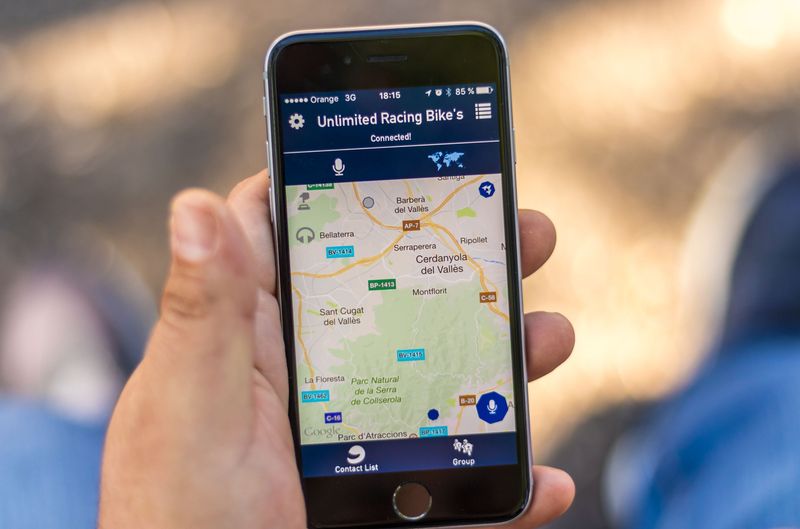 Ilustrasi aplikasi peta di smartphone. Foto: dok. Pexels/GEORGE SULTAN Ilustrasi aplikasi peta di smartphone. Foto: dok. Pexels/GEORGE SULTAN |
Aplikasi navigasi seperti Google Maps atau Waze menggunakan data secara terus-menerus untuk menampilkan peta dan menghitung rute. Namun, aplikasi ini juga memungkinkan Anda untuk men-download peta area tertentu agar bisa digunakan secara offline.
Sebelum bepergian, download peta tujuan Anda saat terhubung ke Wi-Fi. Dengan cara ini, Anda dapat melakukan perjalanan bebas tersesat tanpa menggunakan kuota internet.
Cara Download Peta Offline Google Maps di Android & iOS
1. Buka aplikasi Google Maps dan pastikan Anda sudah login.
2. Cari lokasi tujuan (misalnya, 'Jakarta').
3. Ketuk nama lokasi di bagian bawah layar.
4. Ketuk ikon Lainnya (tiga titik di kanan atas) lalu pilih Download peta offline.
5. Sesuaikan area peta, lalu ketuk tombol Download.
Jika pulsa habis, Anda bisa isi kembali menggunakan aplikasi DANA. Di DANA isi pulsa bisa lebih praktis dan cepat tanpa harus pergi ke mana-mana. Cukup dari rumah dan gunakan HP Anda.
Cara Membeli Pulsa di DANA
Membeli pulsa kini semakin praktis melalui superapp DANA. Ikuti 8 langkah mudah berikut agar Anda tidak kehabisan pulsa saat dibutuhkan.
1. Buka Aplikasi DANA
Pastikan Anda sudah mengunduh dan memasang aplikasi DANA di ponsel Anda, serta memiliki akun yang aktif.
2. Pilih Menu 'Pulsa & Data'
Pada halaman utama, cari lalu ketuk menu 'Pulsa & Data' untuk mulai melakukan pembelian.
3. Pilih Tab 'Pulsa'
Ketika layar smartphone kamu menunjukkan dua tab, yaitu 'Pulsa' dan 'Data', Klik tab 'Pulsa'.
4. Masukkan Nomor Telepon
Masukkan nomor telepon yang ingin diisi pulsa. Sistem DANA akan mendeteksi operator seluler secara otomatis.
5. Pilih Nominal Pulsa
Pilih nominal pulsa yang Anda inginkan.
6. Pilih Metode Pembayaran
Lanjutkan dengan memilih metode pembayaran, baik menggunakan saldo DANA maupun kartu debit yang telah dihubungkan (connect) ke akun.
7. Konfirmasi Transaksi
Periksa kembali informasi transaksi, lalu konfirmasi dengan memasukkan PIN DANA.
8. Transaksi Selesai
Apabila transaksi berhasil diproses, pulsa akan langsung masuk ke nomor tujuan. Anda juga akan menerima notifikasi sebagai bukti transaksi.
Dengan dompet digital DANA, isi ulang pulsa jadi cepat, aman, dan tanpa ribet. Kini Anda tidak perlu khawatir kehabisan pulsa di tengah aktivitas penting. Selain bisa isi kapan saja & dari mana saja tanpa keluar rumah, Anda juga bisa pilih paket data yang lengkap sesuai dengan kebutuhan.
Membeli pulsa & paket data di DANA banyak keunggulannya. Anda bisa membeli pulsa & paket data dengan pilihan yang lengkap dan dimulai dari Rp2.000-an saja. Pembeliannya pun bebas biaya admin sehingga transaksi Anda jadi lebih hemat.
Selain itu, transaksi di DANA juga terlindungi oleh sistem keamanan berlapis DANA Protection, yang membuat transaksi Anda semakin aman.
Jadi, yuk tetap menggunakan internet untuk beraktivitas dan hiburan dengan hemat. Isi paket data sekarang di DANA!
(hnu/ega)


