








.webp)





Aplikasi Canva menghadirkan banyak fitur yang bisa membuat desain secara instan. Namun, masih banyak orang menghabiskan terlalu banyak waktu hanya untuk mencari menu atau mengatur ulang elemen yang sama.
Padahal, beberapa penyesuaian kecil bisa memangkas proses desain, sehingga bisa lebih banyak karya yang dihasilkan. Apalagi dengan hadirnya berbagai fitur AI dan otomatisasi terbaru, Canva semakin memudahkan siapa pun untuk menghasilkan desain profesional dalam waktu singkat.
Dirangkum dari website resmi Canva, berikut beberapa tips dan trik yang perlu kamu ketahui:
SCROLL TO CONTINUE WITH CONTENT
1. Pilah Elemen
Alih-alih menggulir semua media di library Canva, cukup buka menu samping di editor Canva dan klik panel 'Elemen'. Ketikkan istilah pencarian untuk jenis media yang dicari dan klik tab 'Filter'.
Kamu dapat memfilter berdasarkan format file, warna, orientasi, dan apakah media tersebut harus dianimasikan atau tidak.
2. Tambah Gradien
Gradien menciptakan minat visual. Di Canva, kamu bisa bermain dengan kombinasi warna yang berbeda, menyesuaikan transparansi, dan mengubah arah gradien.
Caranya, buka panel 'Elemen', cari 'gradien' dan pilih 'grafis' dari sidebar. Setelah memilih gradien yang disuka, pengguna dapat memodifikasinya dengan mem-filter kotak tiga warna dari menu atas. Bersenang-senanglah dengan itu!
3. Tambah Grafik dan Infografis
Canva dapat mengubah data menjadi tampilan grafis yang tidak monoton. Pilih dari grafik donat, grafik garis, grafik batang, dan bahkan piktogram. Buka panel 'Elemen', scroll ke bawah, ke 'Grafik,' dan klik 'lihat semua.'
Kamu akan menelusuri ratusan gaya grafik yang dapat disesuaikan. Kamu bisa mengubah ukuran grafik, menambahkan persentase, menyesuaikan jumlah item dan jaraknya, atau mengubah warnanya.
4. Beri Background pada Teks
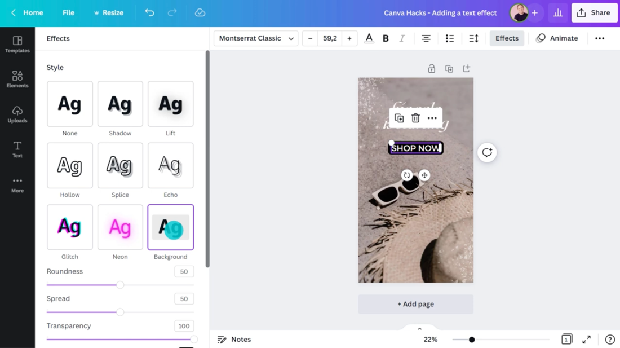 Foto: Canva Foto: Canva |
Dibandingkan menempatkan bentuk di bawah teks untuk memisahkannya dari elemen lain dalam desain, cukup tambahkan efek latar belakang atau background pada teks.
Caranya, klik pada teks yang ingin diubah, lalu buka 'Efek' dari menu atas dan pilih 'Latar Belakang' dari opsi gaya. Kamu dapat menyeret kursor untuk menyesuaikan sudut latar belakang, memilih antara pinggiran bulat atau kotak.
5. Tambah Hyperlink
Menggunakan hyperlink pada resumemu adalah cara yang bagus untuk menonjol. Cukup tekan 'Command' (pada macOS) atau 'Control' (pada Windows) dan 'C' pada keyboardmu untuk menyalin teks yang ingin kamu tautkan dan pilih ikon 'Tautan' dari menu atas.
Kamu bisa mem-paste atau menempelkan URL website ke text bar dengan menekan 'Command' atau 'Control' dan 'V.' Mudah, bukan?
6. Gunakan Fitur Rekam Saat Presentasi
Pembelajaran jarak jauh akan tetap ada dan berkat fitur perekaman atau recording di Canva. Fitur ini dapat membuatmu tetap terhubung dengan teman sekelas dan kolega yang bekerja di zona waktu yang berbeda.
Sekarang, kamu dapat merekam diri sendiri saat berbicara melalui slide presentasi. Ketika kamu siap untuk memberi presentasi, klik tombol 'Bagikan' di menu atas, pilih 'Hadirkan dan rekam' dan terakhir, tekan 'Berikutnya' dan 'Pergi ke studio rekaman'.
Dari sini, klik 'Mulai merekam.' Setelah kamu menyelesaikan presentasi, cukup klik 'Akhiri rekaman' dan klik 'Simpan dan keluar.'
Tidak perlu khawatir jika kamu membuat kesalahan. Sebab, kamu dapat membuang atau menghapus rekaman dan mencoba lagi.
Setelah kamu puas dengan hasil rekamanmu, video akan disematkan atau di-attach ke dalam presentasi. Kamu dapat membagikan rekaman dengan mengklik tombol 'Bagikan' dan meng-copy tautan atau men-download karyamu langsung dari Canva.
7. Selaraskan Elemen
Alat perataan atau alignment tools dari Canva sangat berguna bagi penggunanya. Untuk mengatur panduan halaman, buka 'File' di menu atas, lalu 'Tampilkan Penggaris dan Panduan'.
Kamu dapat menambahkan panduan sebanyak yang Anda inginkan dengan menyeretnya ke posisi yang diinginkan. Pastikan grafik berjarak sama dengan memilihnya, klik 'Posisi' di menu atas, dan scroll ke opsi 'Rapikan'. Cara ini akan memastikan semuanya dalam template sejajar sempurna.
Berlangganan Canva Pro kini semakin mudah berkat dukungan metode pembayaran digital, salah satunya adalah dompet digital atau e-wallet DANA. Dengan berlangganan Canva Pro kamu bisa menikmati berbagai fitur premium Canva untuk keperluan desain, presentasi, atau konten sosial media.
Kini tersedia opsi langganan satu kali, tanpa perpanjangan otomatis dan tanpa komitmen jangka panjang. kamu bisa memilih paket sesuai kebutuhan:
- 1 hari - Rp 14.000
- 1 minggu - Rp 39.000.
Paket ini sangat cocok bagi pengguna yang membutuhkan fitur Canva Pro untuk keperluan tertentu seperti membuat desain promosi musiman, presentasi penting, atau ingin mengetes sebelum berlangganan dalam jangka waktu yang lebih lama.
Cukup bayar sekali melalui DANA, kamu bisa mengakses Canva Pro dalam jangka waktu yang lebih pendek. Semua fitur Canva Pro akan langsung aktif begitu pembayaran selesai. Setelah masa berlaku selesai, kamu tidak akan dikenakan biaya tambahan atau perpanjangan otomatis.
Ini adalah cara yang lebih aman, fleksibel, dan legal untuk menikmati semua manfaat Canva Pro tanpa risiko akun diblokir atau kehilangan akses seperti yang sering terjadi pada akun tidak resmi.
(anl/ega)


