








.webp)





Daftar Isi
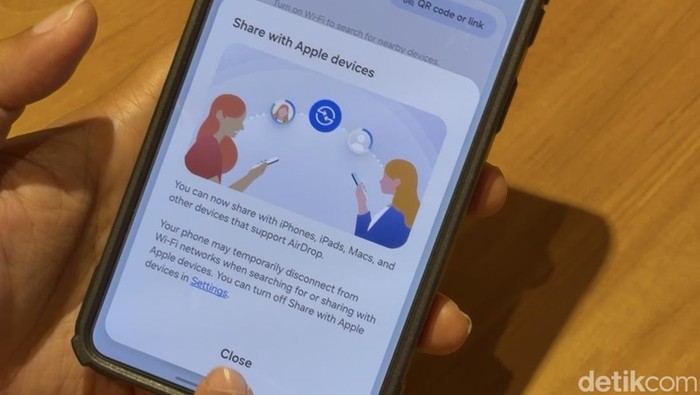
Kabar baik bagi pengguna Samsung di Indonesia. Galaxy S26 series kini bisa berbagi file langsung ke perangkat Apple tanpa aplikasi tambahan.
Pengguna Galaxy S26, S26+, dan S26 Ultra kini dapat mengirim file ke iPhone, iPad, dan Mac menggunakan Quick Share yang sudah tertanam di perangkat mereka. Jadi tidak perlu lagi bergantung pada WhatsApp atau Telegram yang kerap menurunkan kualitas foto dan video.
Kemampuan baru ini dibawa lewat update yang digelontorkan Samsung mulai Rabu sore (25/3/2026). Meski dalam catatan pembaruan hanya disebut sebagai patch keamanan Februari 2026, update ini membawa perubahan besar dalam pengalaman berbagi file.
SCROLL TO CONTINUE WITH CONTENT
Samsung menyebut langkah ini sebagai bagian dari upaya menghapus batasan antar ekosistem, sekaligus meningkatkan kenyamanan pengguna di dunia yang semakin multi-perangkat.
Sebelumnya, fitur serupa hanya tersedia terbatas di Korea Selatan dan sempat muncul di perangkat Google Pixel generasi terbaru. Kini, dukungan tersebut mulai diperluas ke lebih banyak wilayah, termasuk Asia Tenggara seperti Indonesia.
Saat ini fitur ini baru tersedia di Galaxy S26 series, dan Samsung berencana memperluas dukungannya ke model Galaxy lain pada waktu yang akan diumumkan kemudian.
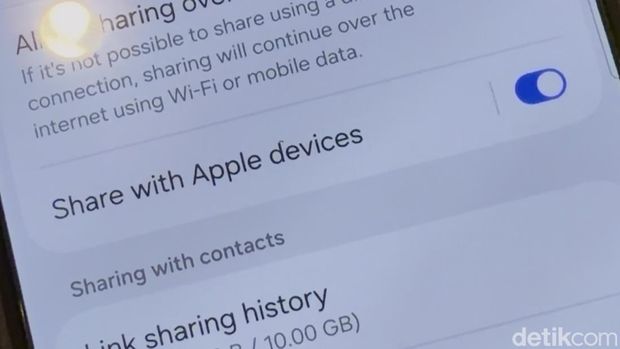 Mengaktifkan Share with Apple Device Foto: Adi FR/detikINET Mengaktifkan Share with Apple Device Foto: Adi FR/detikINET |
Cara Aktifkan Share with Apple Devices
Untuk mulai menggunakan fitur ini, pengguna Galaxy S26 hanya perlu memastikan pengaturan berikut sudah aktif:
- Buka menu Pengaturan (Settings)
- Pilih Perangkat Terhubung (Connected devices)
- Masuk ke Quick Share
- Aktifkan opsi Bagikan dengan perangkat Apple (Share with Apple devices)
Agar transfer berjalan mulus, baik pengirim maupun penerima harus mengatur visibilitasnya ke Everyone, sesuai dengan cara kerja AirDrop di ekosistem Apple. Layar kedua perangkat juga harus dalam keadaan menyala dan tidak terkunci.
Cara Mengirim File dari Galaxy S26 ke iPhone, iPad, Mac
- Pastikan kedua perangkat berdekatan, dengan Bluetooth dan Wi-Fi aktif.
- Di Galaxy S26, buka aplikasi Galeri atau Files, lalu pilih foto, video, atau file yang ingin dikirim.
- Ketuk ikon Bagikan (Share), lalu pilih Quick Share.
- Nama perangkat Apple terdekat akan muncul di daftar. Ketuk nama perangkat tersebut.
- Di iPhone, iPad atau Mac, terima permintaan transfer yang muncul sebagai notifikasi AirDrop.
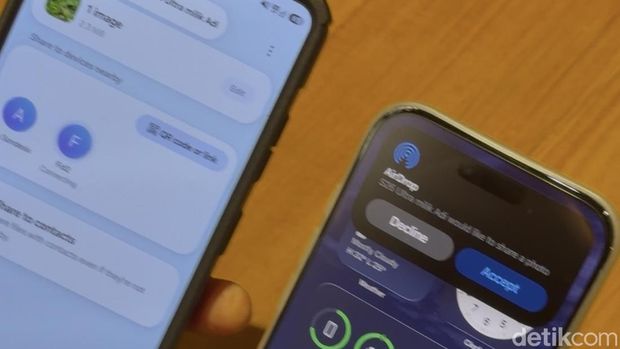 Transfer dari Galaxy S26 Series ke iPhone jadi lebih mudah Foto: Adi FR/detikINET Transfer dari Galaxy S26 Series ke iPhone jadi lebih mudah Foto: Adi FR/detikINET |
Cara Mengirim File dari iPhone, iPad & Mac ke Galaxy S26
- Di iPhone, iPad atau Mac, buka foto atau file yang ingin dibagikan, lalu ketuk ikon Bagikan.
- Pilih AirDrop.
- Pastikan AirDrop di iPhone diatur ke Everyone for 10 Minutes.
- Galaxy S26 yang telah mengaktifkan Quick Share akan muncul di daftar AirDrop.
- Ketuk nama Galaxy S26, lalu terima transfer di sisi Samsung.

(afr/afr)


