Mengelola bisnis sering kali berarti mengerjakan banyak hal sekaligus. Mulai dari membuka dokumen, membalas pesan, menandatangani kontrak, mengolah data, sampai melakukan video call dengan klien.
MacBook memiliki sejumlah fitur yang bisa membantu pekerjaan tersebut terasa lebih praktis. Beberapa di antaranya bahkan dapat dipadukan dengan iPhone dan iPad untuk membuat alur kerja lebih seamless.
Berikut tujuh fitur MacBook yang bisa dimanfaatkan pemilik bisnis, lengkap dengan cara menggunakannya.
1. Focus dan Shortcuts
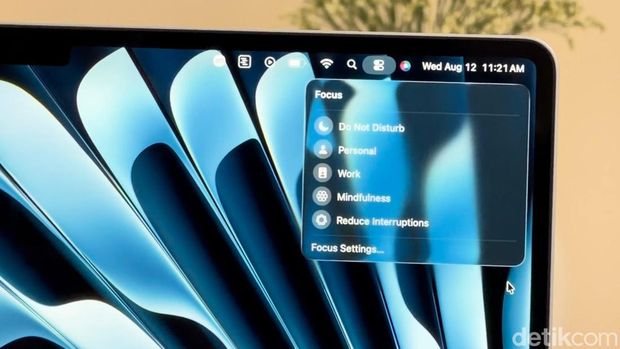
Fitur Focus bisa digunakan untuk mengurangi distraksi saat bekerja. Pengguna dapat membuat mode khusus untuk pekerjaan, lalu mengatur notifikasi dan aplikasi yang ingin diprioritaskan.
Fitur ini bisa dipadukan dengan Shortcuts. Misalnya, ketika mode Work diaktifkan, MacBook dapat menjalankan sejumlah aplikasi yang biasa digunakan sekaligus menyesuaikan volume perangkat.
Cara menggunakannya:
- Buka Control Center di MacBook.
- Pilih Focus, lalu aktifkan mode Work atau buat mode kerja sesuai kebutuhan.
- Buka aplikasi Shortcuts.
- Buat shortcut berisi aplikasi dan action yang ingin dijalankan ketika mulai bekerja.
- Pengguna juga bisa memanfaatkan tab Automation untuk menjalankan shortcut berdasarkan kondisi tertentu, misalnya ketika berada di lokasi atau tersambung ke jaringan tertentu.
Dengan begitu, rutinitas membuka aplikasi satu per satu setiap pagi bisa dipangkas menjadi beberapa langkah saja.
2. Stage Manager
Ketika banyak aplikasi dan window terbuka sekaligus, desktop bisa cepat terasa berantakan.
Stage Manager membantu mengatur window yang sedang digunakan. Aplikasi aktif ditempatkan di bagian tengah layar, sementara aplikasi lainnya tersusun di sisi layar.
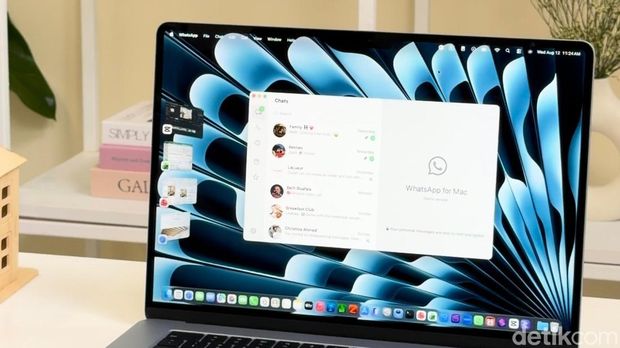
Pengguna juga dapat mengelompokkan beberapa aplikasi dalam satu grup, misalnya PowerPoint dan Excel yang digunakan untuk satu proyek.
Cara menggunakannya:
- Aktifkan Stage Manager dari Control Center.
- Klik aplikasi yang ingin dijadikan fokus utama.
- Untuk membuat grup, tarik window aplikasi lain ke area tengah layar.
- Beberapa aplikasi tersebut kemudian dapat dibuka kembali secara bersamaan sebagai satu kelompok.
Fitur ini berguna bagi pengguna yang sering berpindah antara dokumen, spreadsheet, aplikasi komunikasi, dan browser sepanjang hari.
3. Spotlight Clipboard
Aktivitas copy-paste juga bisa dibuat lebih praktis menggunakan Spotlight Clipboard.
Fitur ini memungkinkan pengguna mengakses kembali teks yang sebelumnya telah disalin. Jadi, pengguna tidak harus terus bolak-balik antara email, dokumen, dan presentasi untuk menyalin informasi satu per satu.
Cara menggunakannya:
- Salin beberapa informasi yang dibutuhkan dari email, dokumen, atau aplikasi lainnya.
- Buka Spotlight.
- Akses riwayat clipboard yang tersedia.
- Pilih teks yang ingin digunakan kembali, lalu masukkan ke dokumen yang sedang dikerjakan.
Untuk pekerjaan yang membutuhkan banyak referensi, fitur ini dapat mengurangi aktivitas copy-paste berulang.
4. iPhone Mirroring
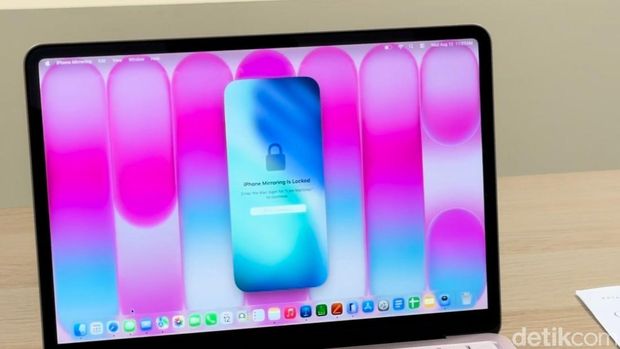
Pengguna MacBook dan iPhone dapat memanfaatkan iPhone Mirroring untuk mengakses ponsel langsung dari Mac.
Dengan fitur ini, pengguna tidak perlu mengambil iPhone setiap kali ingin membuka aplikasi atau mengecek sesuatu di ponsel.
Bahkan ketika iPhone berada di dalam tas, kantong, atau sedang di-charge di tempat lain, pengguna tetap dapat mengaksesnya dari MacBook.
Cara menggunakannya:
- Buka aplikasi iPhone Mirroring di MacBook.
- Pilih iPhone yang terhubung dengan akun Apple yang sama.
- Setelah tersambung, tampilan iPhone akan muncul di layar Mac.
- Pengguna kemudian dapat mengakses aplikasi iPhone secara wireless melalui MacBook.
Fitur ini bisa membantu mengurangi perpindahan perhatian antara layar laptop dan ponsel saat bekerja.

(afr/afr)